Beste docking station thuiswerkenadmin2026-04-09T12:50:02+00:00
Bijgewerkt: september 2026 · Door Lars · Leestijd: 8 minuten
Deze pagina bevat affiliate links naar Bol.com. Als je via onze links koopt ontvangen we een kleine commissie, zonder extra kosten voor jou. Zo houden we deze site gratis en onafhankelijk. Lees onze disclaimer.
De beste docking stations voor thuiswerken (2026)
Een goed docking station maakt het verschil tussen een rommelige thuiswerkplek en een professionele opstelling. Ik testte de populairste modellen en selecteerde de 10 beste docking stations die je laptop transformeren naar een volwaardige werkplek — met één kabel.
⚡
USB-C laptop
Moderne laptop met USB-C poort? Dan heb je meer keuze uit compacte docking stations.
🖥️
Dual monitor
Twee schermen aansluiten? Check of je docking station 4K op beide schermen ondersteunt.
💰
Budget bewust
Goede docking stations beginnen rond €60. Voor dual 4K betaal je €120-200.
Welk docking station past bij jou?
Jouw situatie
Onze aanbeveling
USB-C laptop + 1 extern scherm + basis gebruik
Compacte USB-C dock (€60-90)
USB-C laptop + dual monitor 4K + veel randapparatuur
Premium USB-C dock (€150-250)
Oudere laptop zonder USB-C + HDMI/VGA
Universele dock met meerdere aansluitingen
MacBook + twee 4K schermen + Thunderbolt apparaten
Thunderbolt 3/4 dock (€200-350)
Budget onder €60 + basis functionaliteit
USB 3.0 hub met HDMI
Onze top 10 docking stations thuiswerken (2026)
Deze selectie is gebaseerd op compatibiliteit, betrouwbaarheid, prijs-kwaliteit verhouding en gebruikerservaringen. Ik test elk product persoonlijk op een thuiswerkplek met verschillende laptops en monitorconfiguraties.
Het allerbelangrijkste: werkt het docking station met jouw laptop? USB-C laptops hebben de meeste keuze, maar niet elke USB-C poort ondersteunt video-output. Check dit altijd in je laptophandleiding. Oudere laptops hebben vaak alleen USB-A poorten — kies dan voor een universele dock die via USB 3.0 werkt.
Let op
Niet elke USB-C poort kan een extern scherm aansturen. Sommige laptops hebben USB-C alleen voor data en opladen, niet voor video. Check de specificaties van je laptop voordat je koopt.
2. Aantal en type video-uitgangen
Hoeveel schermen wil je aansluiten en in welke resolutie? Voor één 4K scherm volstaat een basis USB-C dock. Voor twee 4K schermen heb je een krachtigere dock nodig, vaak met DisplayPort en HDMI. Thunderbolt docks kunnen meestal meer schermen aan en hogere resoluties.
3. Oplaadcapaciteit (Power Delivery)
Een groot voordeel van USB-C docking stations: je laptop opladen via hetzelfde docking station. Check hoeveel watt je laptop nodig heeft. Ultrabooks hebben vaak 45-65W nodig, gaming laptops tot 100W of meer. Kies een dock met minimaal de oplaadcapaciteit van je originele lader.
Tip van Lars
Kies een dock met minimaal 10-20W meer oplaadcapaciteit dan je laptop vraagt. Zo blijft je laptop goed opgeladen, ook tijdens intensief gebruik met externe schermen en USB-apparaten aangesloten.
4. USB poorten: aantal en snelheid
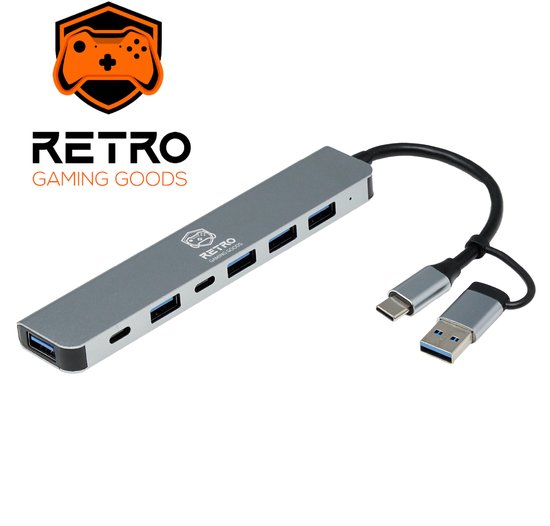
Tel je randapparatuur: muis, toetsenbord, webcam, externe harde schijf, printer. Een goed docking station heeft minimaal 4 USB poorten. USB 3.0 poorten zijn sneller dan USB 2.0 — belangrijk voor externe schijven. USB-C poorten zijn handig voor moderne apparaten en sneller opladen van je telefoon.
5. Netwerk en audio
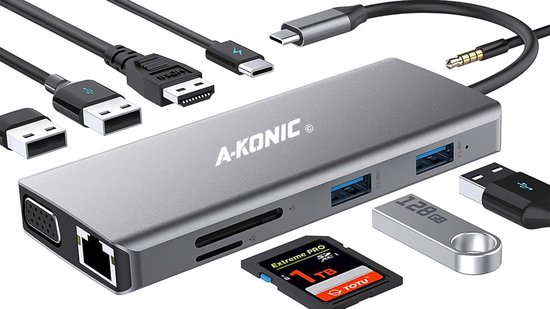
Veel docking stations hebben een ethernet poort — handig voor een stabiele internetverbinding tijdens videocalls. Een audio-uitgang is praktisch voor speakers of koptelefoon, vooral als je laptop weinig poorten heeft. Sommige docks hebben ook SD-kaartlezers.
6. Bouwkwaliteit en warmteontwikkeling
Een docking station staat de hele dag aan en verwerkt veel data. Goedkope docks kunnen heet worden of onbetrouwbaar zijn. Kies voor bekende merken met stevige behuizing en goede reviews. Aluminium docks leiden warmte beter af dan plastic.
Veelgemaakte fout
Veel mensen kopen de goedkoopste dock zonder te checken of deze hun monitorconfiguratie ondersteunt. Bespaar jezelf de frustratie: check eerst de maximale resolutie en aantal schermen dat de dock aankan.
De docking stations uitgelicht
Hier vind je gedetailleerde informatie over elk docking station uit onze top 10, inclusief specificaties, voor wie het geschikt is, en eerlijke voor- en nadelen.
Nee, dit hangt af van de chipset in het docking station en je laptop. USB-C docks met basischipset kunnen vaak maar één 4K scherm aan, of twee schermen in lagere resolutie. Voor dual 4K heb je een krachtigere dock nodig met DisplayLink technologie of een Thunderbolt dock.
Werkt een USB-C dock met elke USB-C laptop?
Helaas niet. Sommige laptops hebben USB-C poorten die alleen data en stroom overdragen, maar geen video. Dit staat vaak in de technische specificaties als “USB-C zonder DisplayPort Alt Mode”. Check dit vooraf, anders kun je geen extern scherm aansluiten via de dock.
Waarom worden docking stations warm tijdens gebruik?
Docking stations verwerken veel data en leveren stroom aan je laptop en randapparatuur. Dit genereert warmte, vooral bij intensief gebruik met meerdere schermen. Zolg de behuizing niet te heet wordt om aan te raken is dit normaal. Zorg voor goede ventilatie rond je dock.
Is een Thunderbolt dock altijd beter dan USB-C?
Thunderbolt docks zijn krachtiger en ondersteunen meer schermen en hogere resoluties, maar zijn ook duurder. Voor basis gebruik (één extern scherm, enkele USB apparaten) is een goede USB-C dock vaak voldoende. Thunderbolt is vooral handig voor dual 4K monitoren of veel externe opslagapparatuur.
Kunnen docking stations je laptop beschadigen?
Kwaliteitsmerken met goede certificering (CE, FCC) zijn veilig. Goedkope no-name docks zonder certificering kunnen in theorie problemen veroorzaken door verkeerde spanning of slechte beveiliging. Koop bij bekende merken en check altijd de reviews van andere gebruikers.
Hoe sluit ik mijn docking station het beste aan?
Sluit eerst alle randapparatuur aan op het docking station voordat je je laptop verbindt. Installeer eventuele drivers. Verbind dan je laptop met de meegeleverde USB-C kabel. De meeste moderne docks werken plug-and-play, maar bij problemen check je de website van de fabrikant voor drivers.
L
Lars
Oprichter Gezonde-Werkplek.nl
Webdeveloper die jarenlang in een slechte houding werkte en op zijn 34e ernstige RSI-klachten ontwikkelde. Na maanden fysiotherapie en tientallen geteste producten weet hij precies wat werkt. Lees meer over Lars.
Klaar om je thuiswerkplek te upgraden?
Ontdek alle essentiële producten voor een ergonomische en productieve thuiswerkplek.